Nota: Esta modificación aplica para todas las agencias, está disponible en el Release 5.2 en adelante y no requiere activar ninguna configuración especial.
Las facturas de Google y Meta deben incluir un identificador que permita asociar cada línea del comprobante con su correspondiente orden en AdvertMind.
Se recomienda utilizar la taxonomía para garantizar esta vinculación.
El proceso debe iniciarse en Liveranto, registrando las facturas de los proveedores Google y Meta, mediante el proceso de importación automática de comprobantes.
La modificación permite:
•Ajustar el importe de las órdenes según las facturas recibidas de Google y Meta.
Las opciones que intervienen son:

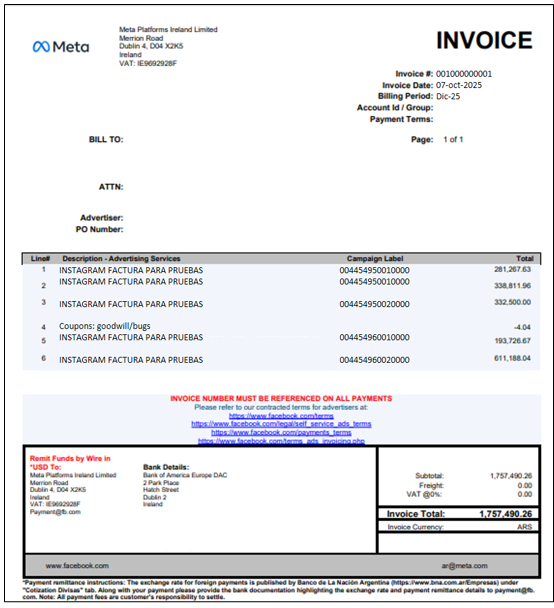
Al registrar los comprobantes en Liveranto, se identifica la información de orden de taxonomía, descripción de cada línea e importe. En el caso de Meta, se obtiene dicha información de la factura. Para Google, se obtiene la información del detalle de transacción, que deberá encontrarse junto con el comprobante asociado en el directorio configurado para la importación automática. 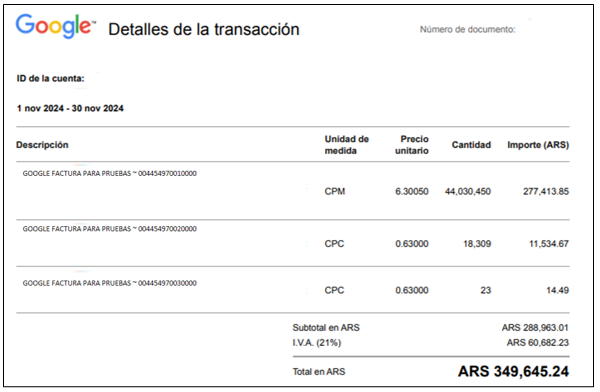
|
Este listado permite visualizar el detalle de las facturas recibidas de Liveranto, con la orden identificada y su estado de conciliación por línea. 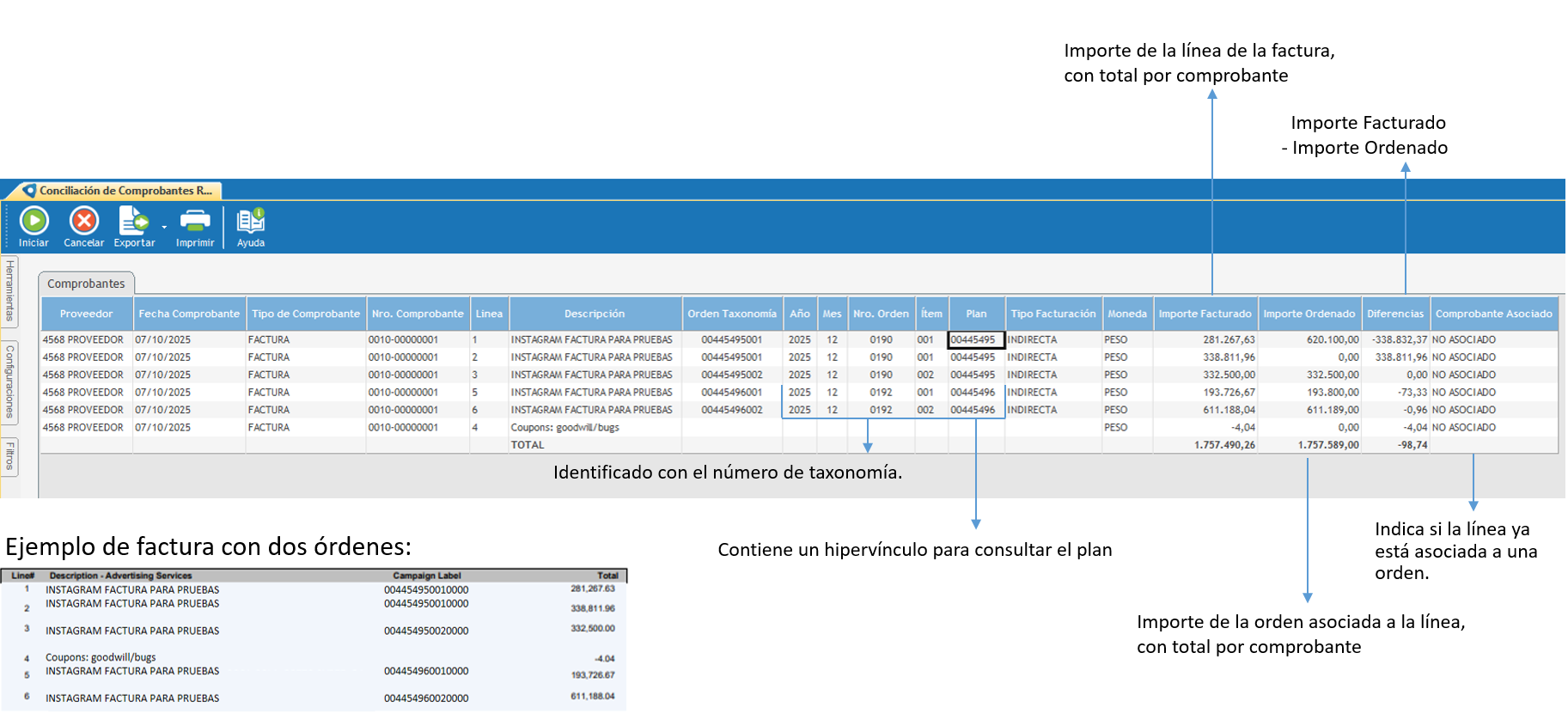 |
Al hacer click en el plan desde el listado de Conciliación de Comprobantes Recibidos, se abre automáticamente Planificación de Digital. Se agrega una nueva opción en el menú de Órdenes: “Ajustar Órdenes por Comprobantes”. 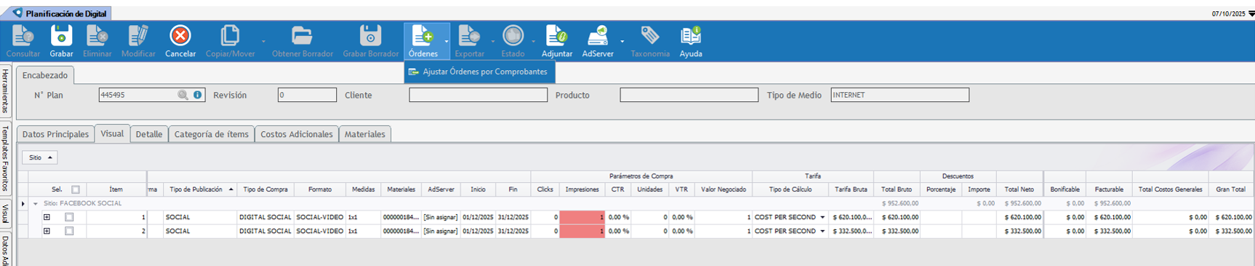
Se debe seleccionar el proveedor y el año mes correspondiente, y luego presionar el botón “Iniciar”. En la grilla superior se muestran los ítems del plan ordenados, para el proveedor, año y mes seleccionado. En la grilla inferior se encuentran los comprobantes pendientes de conciliar que estén relacionados con el plan o sin plan identificado, por no tener orden de taxonomía. La columna Ítems Relacionados de la grilla de Comprobantes se auto-completa con los ítems que se identificaron automáticamente, utilizando el número de orden de taxonomía. Esta asociación no se puede modificar.
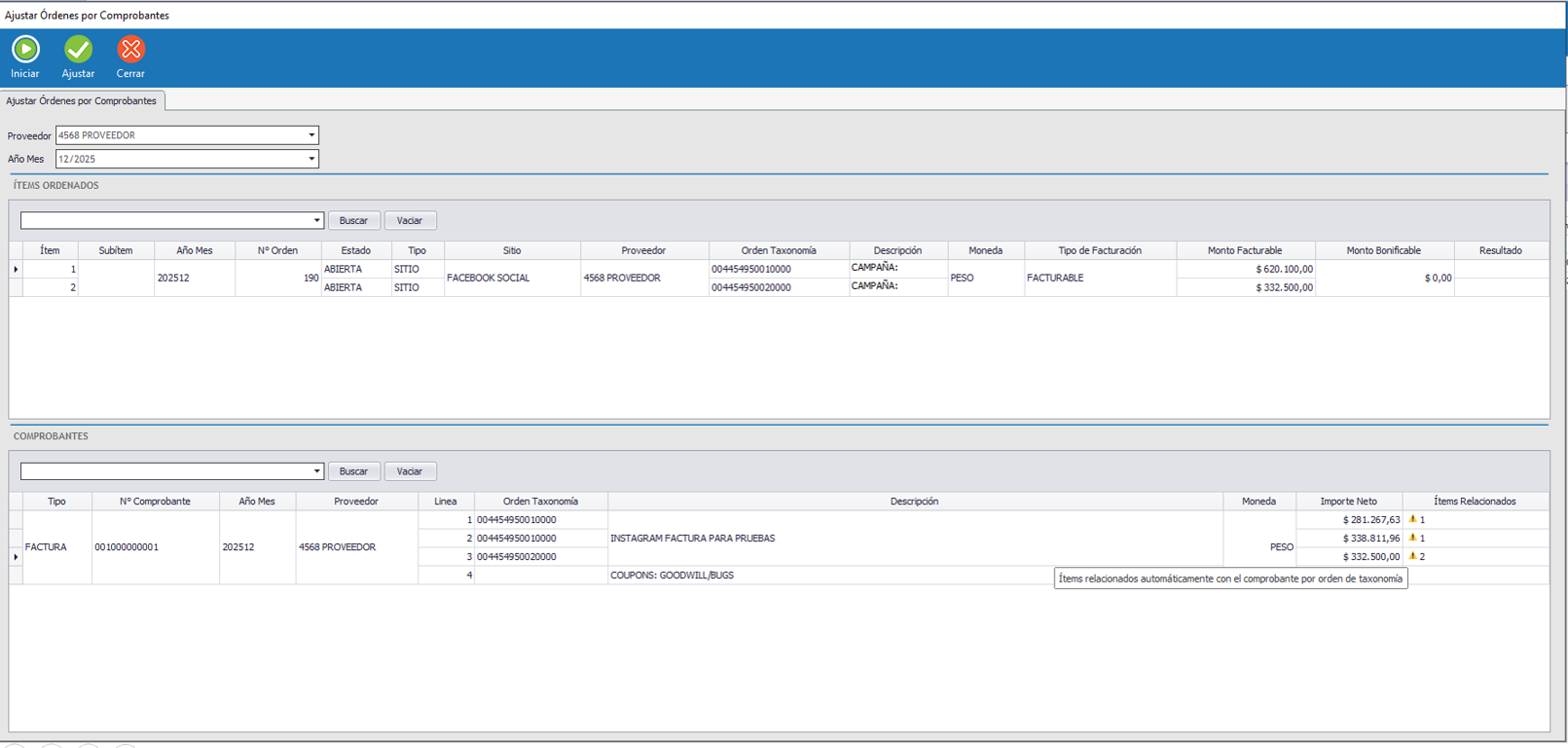 Cuando una línea de comprobante no se relacione automáticamente con ningún ítem del plan por no tener orden de taxonomía, como es el caso de un descuento, el usuario deberá elegir a qué ítem de planificación lo desea asociar.
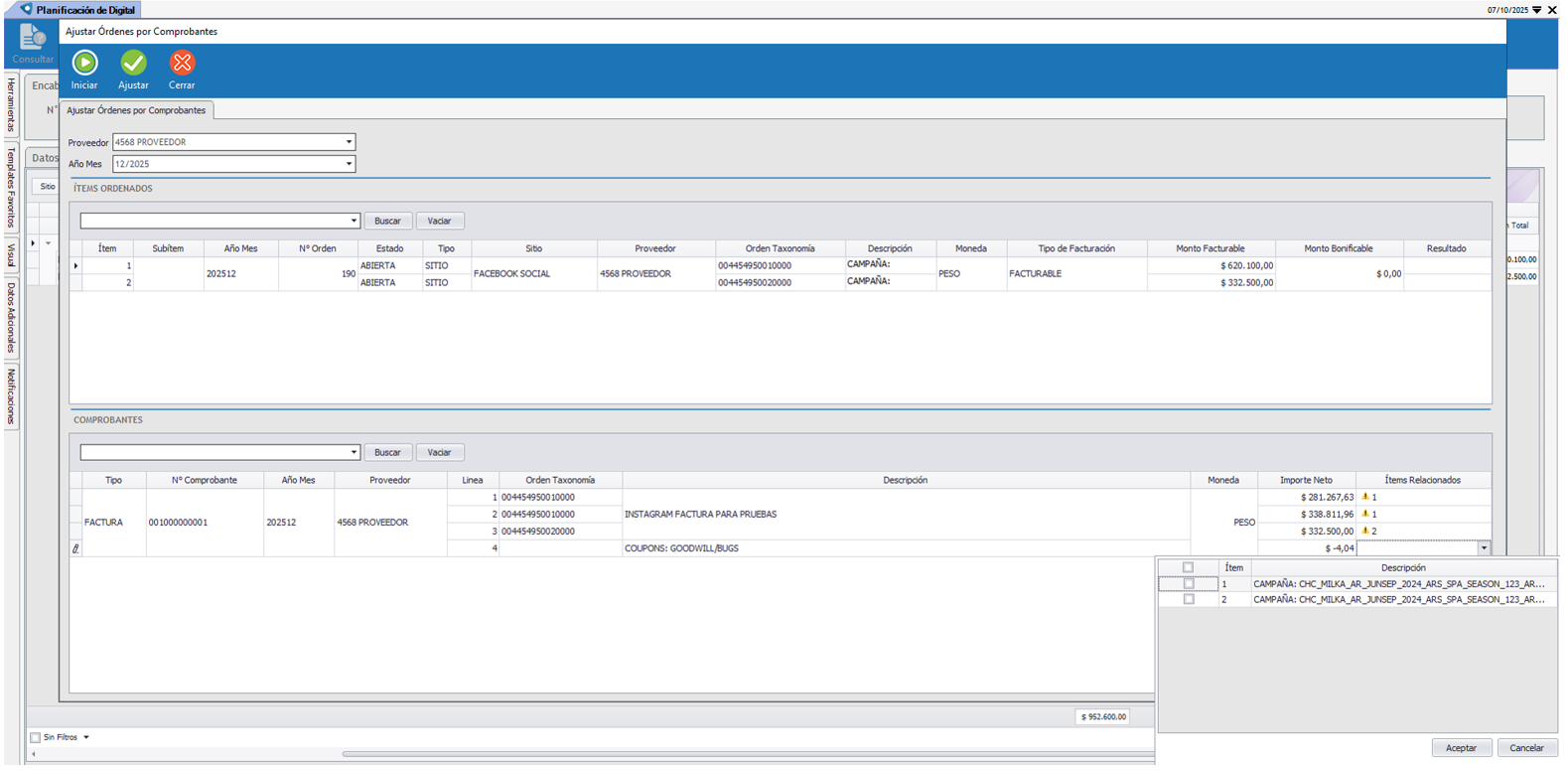
Al realizar el ajuste de un ítem según la línea del comprobante relacionada, el sistema internamente realiza las siguientes acciones:
•Abrir la orden en caso de que esté cerrada, validando que no existan bloqueos que lo impidan. •Modificar el tipo de tarifa de los ítems a costo fijo, para que no dependa de las cantidades. •Tomar el importe de la línea del comprobante relacionado y aplicarlo a los ítems como monto facturable, para pauta y orden. •Cerrar la orden.
Todos los cambios se aplican al grabar el plan.
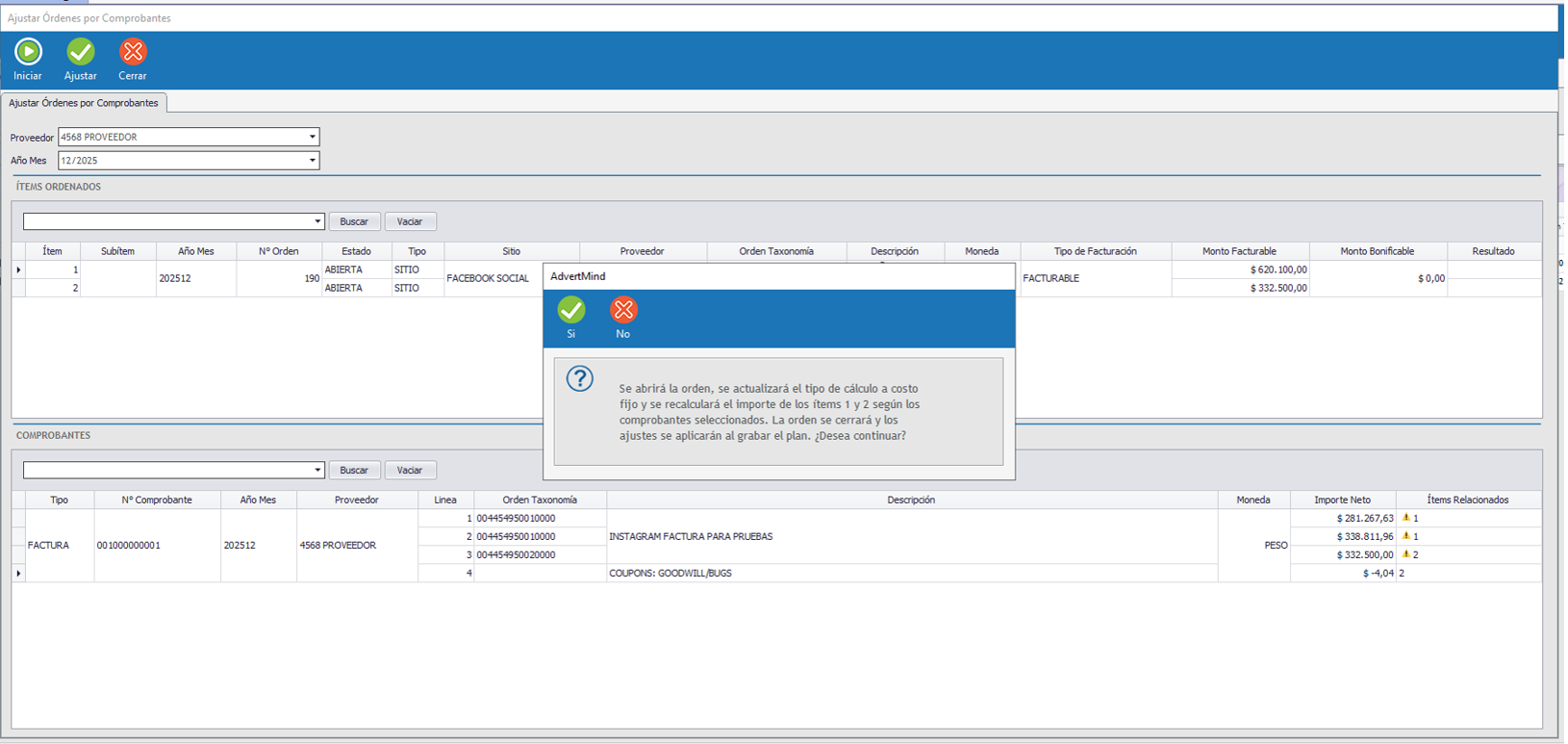
Luego de aceptar el pop up de confirmación, se actualiza la columna “Resultado” con el número de comprobante aplicado.
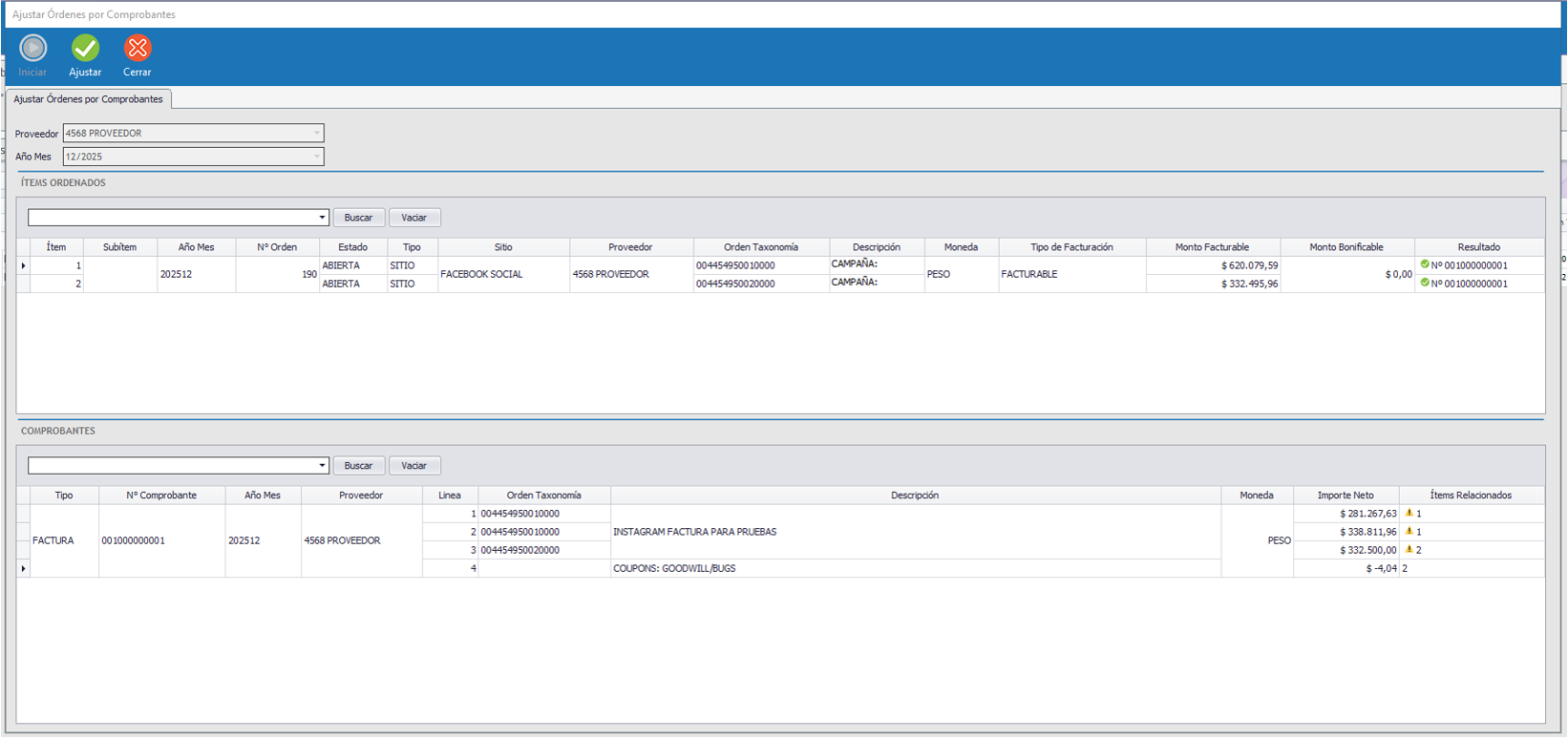
En caso de que existan bloqueos que impidan abrir la orden o modificar el tipo de cálculo a costo fijo, dicha información se muestra en la columna Resultado.
|
En primera instancia, las facturas importadas desde Liveranto se muestran en el listado de Validación de Comprobantes Recibidos sin órdenes asociadas, ya que previamente debe ejecutarse el proceso de conciliación. El comprobante no debe aprobarse para su contabilización hasta que la conciliación haya sido realizada.

Un comprobante se muestra en color rojo debido a que aún existen diferencias entre el importe facturado y el importe ordenado, ya que falta conciliar una de las órdenes. Este color indica que el comprobante aún no debe aprobarse.

Las filas en color verde indican que el comprobante no presenta diferencias y puede ser aprobado para su contabilización.
 |
Enlaces de interés: