Introducción
La opción tiene la funcionalidad de cancelar el comprobante y liberar la Pauta y/o el Presupuesto asociada a dicho comprobante, de esta manera se pueden editar el mismo y en un futuro volver a emitir una factura.
También se podrán aplicar Notas de Crédito que anulen parcialmente una Factura (esta opción puede ser utilizada en todos los países menos en Colombia).
Importante: si se intenta eliminar y/o anular una nota de crédito que previamente anuló una factura, el sistema emite un mensaje informando que la factura asociada queda sin sustento, esto indica que no se vuelve a asociar la factura a la pauta y/o presupuesto.
Se genera una inconsistencia ya que contablemente el comprobante queda pendiente de cobro pero la pauta o el presupuesto se puede volver a facturar generando una duplicidad. En este caso se sugiere marcar el presupuesto o pauta como facturado por el cliente.
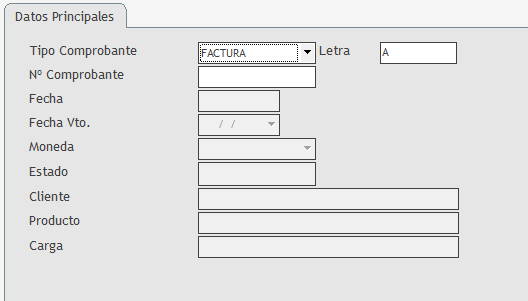
Lo primero que se deberá completar es el "Tipo de Comprobante" a anular, para luego ingresar el número del mismo.
Atención: El comprobante, una vez emitido, no se puede borrar ni anular. Te sugerimos revisar todos los datos antes de confirmarlo para evitar inconvenientes
Configuraciones
Para generar una nota de crédito por anulación, es importante verificar si la factura a anular ya fue cobrada.
En caso de ser así, y si la anulación resulta necesaria, deberá validar que se encuentre deshabilitada la configuración especial “Restringe NC cliente con comprobante asociado”.
Forma de uso
Para poder seleccionar el comprobante debemos utilizar los campos de tipo de comprobante donde se debe seleccionar entre Factura, Nota de Débito o Anexo; este último comprobante solo corresponde a México. Letra y número de comprobante se debe ingresar de la factura que se desea en el caso de que se conozca el número, por otro lado, podemos presionar la tecla F2 para buscarlo y seleccionarlo.
Una vez realizada la selección se completarán una serie de campos en forma automática, estos son:
La Fecha en la que fue ingresado el comprobante y su Fecha Vto que permite modificar, se utiliza para las proyecciones de Cobranza, la Moneda en la que se emitió el comprobante y si fue en moneda extranjera la Cotización.
El Estado posible son Activa o Anulada, finaliza cargando los campos de Cliente, Producto y Carga donde completa con el nombre del usuario que realizó la carga de la factura del Cliente.
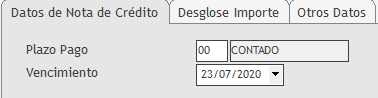
Los campos que se completan en esta solapa son aquellos datos de la Factura o Nota de Débito que se desea anular. Está compuesta por: Plazo de Pago: este campo sirve para determinar el plazo de pago que posee el proveedor asociado a la factura del Cliente, contando desde la fecha de emisión del Comprobante. Es editable.
Vencimiento: este campo se completará automáticamente con lo ingresado en los campos Condición de pagos y Días de plazo de la factura. El sistema hará el cálculo automático para determinar la fecha de vencimiento de la factura.
|
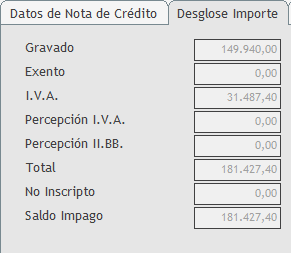
Una vez cargado el comprobante se mostrarán los siguientes datos tal y como fueron ingresados durante la carga del comprobante: Gravado: el campo se completa automáticamente con el importe gravado.
Exento: el campo se completa automáticamente con el importe exento.
IVA: el campo se completa automáticamente con el importe de IVA.
Percepción IVA: este campo aparece únicamente para Argentina. Muestra el importe con percepción de IVA.
Percepción IIBB: este campo aparece únicamente para Argentina. Muestra el importe con percepción de Ingresos Brutos.
Retención Renta/IVA/ Ganancias: el campo mostrará la retención que le corresponda al comprobante consultado.
Total: el campo se completa automáticamente con el total del importe de la factura, incluyendo importe gravado, exento, IVA y demás impuestos.
No inscripto: este campo se habilita para Argentina. Muestra el importe de IVA facturado a un responsable No Inscripto (tasa del 10.5% de IVA).
Saldo Impago: este campo se completa en el caso de que la factura consultada posea saldo impago. Representa el importe que se encuentra impago, el mismo puede ser por el total o por una parte (cuando el comprobante se cobró parcialmente).
Saldo Final: este campo muestra el importe total de la factura.
|
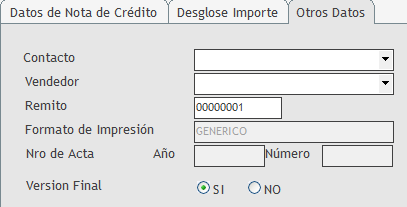
Contacto: son individuos que se relacionan de una manera u otra con el sistema y pueden ser o no usuario del mismo. El combo búsqueda muestra el Contacto asignado a la factura del Cliente, en el caso de que lo haya.
Vendedor: en el caso de que la Agencia tenga Vendedores, el mismo aparecerá asociado al Cliente de Facturación. En el caso de las Agencias de Editora al vendedor se lo asigna el Anunciante + Producto Anunciante + Producto Editora.
Remito: en el caso de que la Agencia utilice remitos, el campo muestra el número de Remito con el cual se le entregó la factura al cliente.
Formato de Impresión: muestra el nombre del formato de facturación utilizado al generar el comprobante consultado.
Nro de Acta/Año/Número: este campo aparece únicamente para Colombia. Este dato lo utilizan para un cliente en particular.
Versión Final: esta opción queda visible cuando para Argentina/Guatemala/Perú/ Venezuela. Indica si el comprobante consultado es o no una Versión final.
En el caso que indique que es una factura final se graba el estado Facturado y no se puede seguir modificando la pauta o el presupuesto o en el caso que sea una factura inicial, la pauta o el presupuesto se encuentran liberados y se puede seguir modificándolos.
Rembolso de Gastos: este campo se visualiza para Ecuador. Se habilita si la factura que se está anulando está marcada como boleta de honorarios.
Nota de crédito aplicada: esta opción aparece cuando la factura o anexo que se está consultando fue anulada por una Nota de crédito. Este campo viene acompañado por los siguientes datos:
•N° Comprobante: muestra el número de la Nota de Crédito con la que se anuló la factura. •Importe: muestra el importe de la Nota de Crédito. |
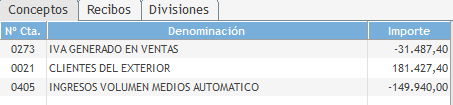
Esta solapa se completa automáticamente con los datos cargados en la factura del Cliente ingresada en la solapa Datos Principales. Está compuesta por las siguientes columnas: •N° Cta: muestra el código de la cuenta contable •Denominación: es el nombre de la cuenta contable. •Importe: muestra el importe total de la factura. |
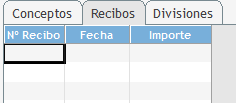
Esta solapa se habilita únicamente si se consulta una Factura que posee cobros registrados. La misma muestra los siguientes datos: •N° Recibo: es el número de la Orden de Pago. •Fecha: es la fecha en la que se ingresó la Orden de Pago. •Importe: es el total de la Orden de Pago. |
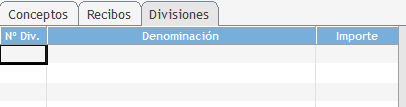
Esta solapa se habilita cuando la Agencia utiliza SubEmpresas y tiene configurado el parámetro ‘Usa Divisiones de Empresa’. La solapa mostrará la siguiente información: N° Div.: esta columna muestra el código de la división para la que fue ingresada la factura del Cliente.
Denominación: es el nombre de la división asignada.
Importe: muestra el monto total que le fue asignado a dicha división.
|
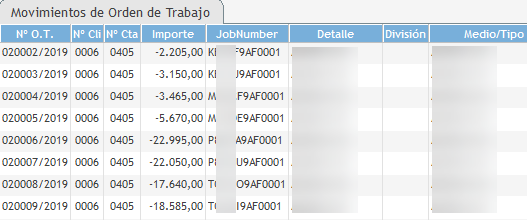
Esta solapa muestra la apertura de Órdenes de Trabajo, ya sea proveniente de Presupuestos de Producción o de Pautas de Medios. Se visualiza la discriminación de los montos contables para control de gestión. Tiene como finalidad, analizar de manera extra contable los movimientos en detalle de las Órdenes de Trabajo con respecto a su correspondiente cuenta contable, permitiendo verificar que la imputación fue realizada de forma correcta. Está compuesta por las siguientes columnas: N° O.T.: muestra la Orden de Trabajo que tiene asociada la factura del Cliente.
N° Cli.: es el número del cliente de facturación asociado a la factura del Cliente.
N° Cta.: muestra el número de la cuenta contable ingresada en la factura del Cliente.
Importe: es el total de la factura.
Importe IVA: muestra el IVA directo.
Detalle: es un breve comentario o descripción de la factura, ingresado en la carga de la misma.
JobNumber: muestra la campaña correspondiente a la factura del Cliente.
División: esta columna aparece si la empresa usa SubEmpresas y muestra el nombre de la unidad de negocio asociada a la factura del Cliente.
Medio/Tipo de Producción: muestra el medio o el tipo de producción, según corresponda.
Producto: muestra el nombre del producto del cliente asociado a la campaña.
|
Esta solapa se habilita solamente si se consulta un comprobante que posee órdenes de compra asociadas. La misma muestra los siguientes datos: •N° Ord. Compra: muestra el número de orden de compra. •Fecha: muestra la fecha de la orden de compra. •Proveedor : muestra el nombre del Proveedor asociado a la orden de compra. |
Esta solapa se hace visible cuando se consulta una factura que se ingresó como Venta de Bienes de uso, cargada desde la opción ‘Facturación Bienes de Uso’. La misma muestra el código del Bien de Uso y la Descripción de dicho código.
|
La solapa se habilita cuando se consulta una Factura que posee una Factura de Venta Anticipada asociada. En dicha solapa se puede ver la fecha en la que fue ingresada la Factura y el número de la misma.
|
Esta solapa queda visible cuando para Colombia/México. Para que aparezca dicha solapa, en el caso de Colombia, se deberá consultar una R/Gastos y en el caso de México se deberá consultar un Anexo. La grilla está compuesta por la siguiente información:
Proveedor: muestra el Proveedor asociado a la Factura del Proveedor que se encuentra traslada y asociado al comprobante que se está consultando.
Fecha: muestra la fecha de la Factura del Cliente.
Comprobante: muestra el número de la Factura del Cliente.
Imp. Total: muestra el importe total de la Factura del Cliente.
Nro. Pro: es el número del proveedor asociado a la Factura.
IVA Dto.: muestra el descuento del IVA de la factura.
Per.: muestra la retención de IVA.
Cambio: este campo quedará completo con el Tipo de Cambio, cuando la factura del Cliente haya sido efectuada en una moneda extranjera.
IVA Reg. Simpl.: muestra el IVA del régimen simplificado. La grilla posee tres botones:
Imprimir: sirve para imprimir, aparece una pantalla donde se deberá seleccionar entre la Imprimir Directamente, Pre-Visualización o Definir columnas de impresión. Cualquiera de estas opciones imprime un detalle de la solapa.
Exportar: al presionar el botón exportar, el sistema permitirá exportar la grilla de la solapa en Archivo Excel, HTML o PDF.
|
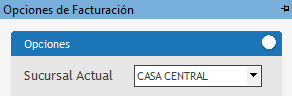
Determina la sucursal (fiscalmente es el punto de venta) con la que se va a emitir el comprobante. Es parte del número del comprobante. En el caso de los países que no utilizan sucursales, la factura se graba con 00 más el número de la factura. En ocasiones sirve de filtro o de control en la carga de los pendientes, ya que algunas Agencias tienen asociadas las divisiones a las sucursales. Cuando se utiliza la factura electrónica también determina si la sucursal es electrónica o no. |
|
Sobre la parte superior esta el botón Confirmar N/C, registra contablemente el comprobante y Asignar Sucursal NC permite asignar el punto de venta (sucursal) para indicar con qué número de utilizará la Nota de Crédito. En el caso de que estén asignadas valida que la sucursal seleccionada en la solapa "Opciones de Facturación" coincida con la asignación hecha para la sucursal de la factura que se está anulando. El botón Imprime Certif. Crédito Fiscal se hace visible cuando el país es Venezuela e imprime un documento fiscal con datos de la factura.
Cuando confirmamos la factura muestra una nueva ventana:
|
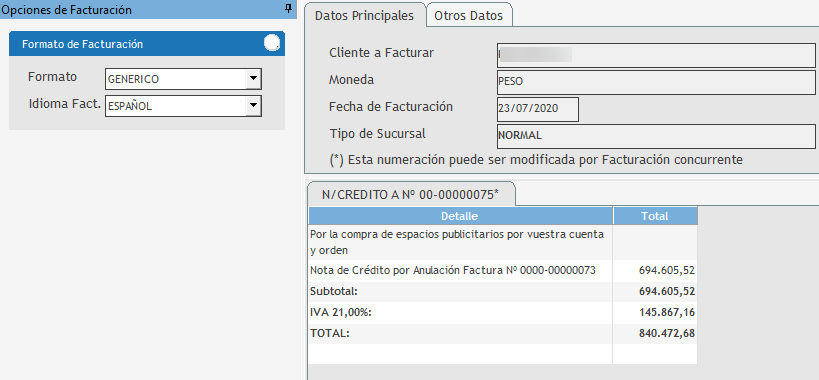
La ventana Visualización de factura se abre luego de presionar el botón ‘Confirmar N/C’. La misma muestra el resumen de la factura ingresada en el paso anterior. En esta pantalla se podrán realizar las últimas modificaciones antes de terminar de grabar la factura.
En la Solapa Datos Principales se expone el Cliente a Facturar la Moneda en la cual se ingresará la nota de crédito, la Fecha de facturación y la solapa Otros Datos se cuenta con el campo Observaciones donde se podrá ingresar una descripción de la Nota de crédito.
Por otro lado, tenemos una solapa con el Formato donde se debe indicar el formato de la nota de crédito y el Idioma en el cual se desea imprimir la nota de crédito.
Debemos tener en cuenta que si se elige un idioma adicional al local, el formato de la factura que se elija debe corresponder con el mismo, como así también la descripción ingresada en la pauta o presupuesto.
|
|
|
El botón Confirmar permite registrar la nota de crédito.
El botón Previsualizar sirve para previsualizar la nota de crédito antes de confirmarla o de imprimirla. Se verá, según corresponda, la solapa Factura, Anexo o Nota de Crédito.
Insertar Nota: al presionar este botón se abrirá una pantalla nueva denominada "Notas" que contiene dos solapas, Notas (la misma posee unos cuadros de textos donde se podrán incorporar comentarios asociados a la factura, que se imprimirán en el comprobante) y Texto, este campo se podrá completar con un texto alfanumérico.
Modificar: Permite actualizar los datos manuales (Datos Adic.) y con el botón grabar se registra dichas modificaciones.
Cancelar: al presionar este botón la pantalla nos devuelve a Facturación de Medios, Producción y Fees.
Redondeo: al presionar este botón el sistema abre una nueva ventana denominada "Ajuste de Redondeo".
Sirve para forzar un redondeo, ingresando el importe en los totales de la factura. La pantalla está conformada por la solapa Redondeo que tiene dos campos, el primero es "Importe Redondeo" (deberá completarse con el importe a redondear) y el segundo campo es "IVA Redondeo" que se completa automáticamente con lo ingresado en el campo anterior.
Al finalizar con el ingreso de los datos se presiona el botón Confirmar o Cancelar, si no se desean ingresar datos. El sistema fuerza un cambio en los totales para que los mismos queden con importes redondos.
|
Enlaces de interés:
Quiénes somos
Cursos en línea
Soporte en línea