Nota: Esta modificación aplica para todas las agencias, está disponible en Release 5.0 en adelante y no requiere activar configuraciones especiales.
La modificación permite: Utilizar el reporte “Reporte Dinámicos para Planillas de Gastos”
La opción que interviene es:

Solapa de Filtros: Permite seleccionar los datos que se desea visualizar, en este caso son los mismos que el “Listado de Planilla de Gastos”. Fechas: Período desde y hasta. Divisiones: En el caso de que la agencia utilice Divisiones, se visualiza este filtro. Por defecto se muestran las divisiones vigentes de la base, pueden seleccionarse sólo una o varias divisiones. Usuarios: Permite ver, por defecto, a todos los nombres de los usuarios que ingresaron planillas podrán seleccionar uno o varios usuarios. Estados Planilla: Se pueden seleccionar TODOS o los que sean de interés, los posibles estados son: •Pendientes: estado de una planilla cuando la creo el usuario y todavía no la envío. •Enviado: el usuario finalizó la carga y la envío para su aprobación. •Contabilizado: el departamento contable recibió la planilla aprobada y registró contablemente la misma. •Autorizado: el responsable recibe la planilla y la controla procediendo a su autorización. •Cont. provisoria: el departamento contable comenzó a registrar los gastos y grabó en forma provisoria la rendición para terminar en forma posterior la registración. •Anulada: una planilla es aprobada y cuando se encuentra en proceso de rendición se anula para que vuelva a ser validada. 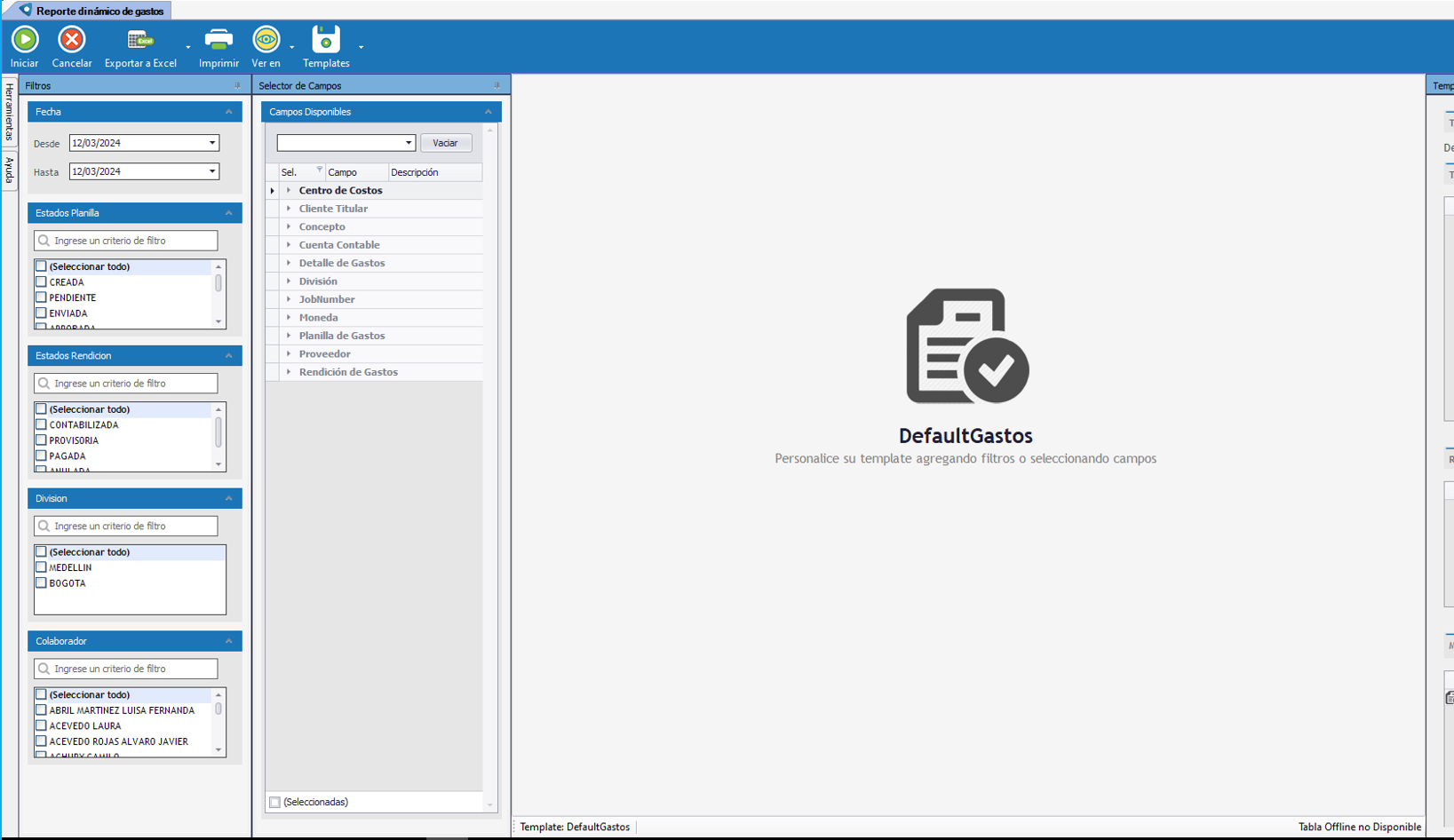 Estado Rendición: Este filtro permite marcar Todas las rendiciones o seleccionar por un estado de la registración de la rendición: •Pend. Pago. •Pagada. Selector de Campos: Se muestra un listado de campos disponibles para que sean seleccionados y se podrá asignar el orden en que se los quiera visualizar. •Datos de Generador •Datos de Aprobación
En la pantalla principal: Datos Principales de Planilla: 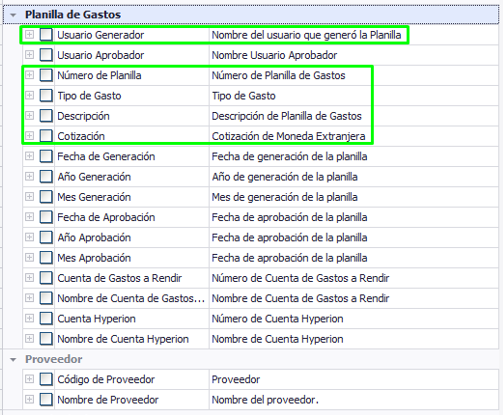
En la solapa “Comprobante”:
•Comprobante: Cada comprobante que tenga la rendición de Gastos se visualiza en una línea separada, •Proveedor: En la solapa “Presupuesto”: •Orden de Pago En la Solapa “Detalle Planilla Gastos”: •Cliente Titular: •JobNumber •Cuenta Gastos a Rendir: Corresponde a la cuenta que tiene el código de observación “Cta. Gastos a Rendir”. En la solapa “Otros Datos Hyperion” •Cuenta Hyperion 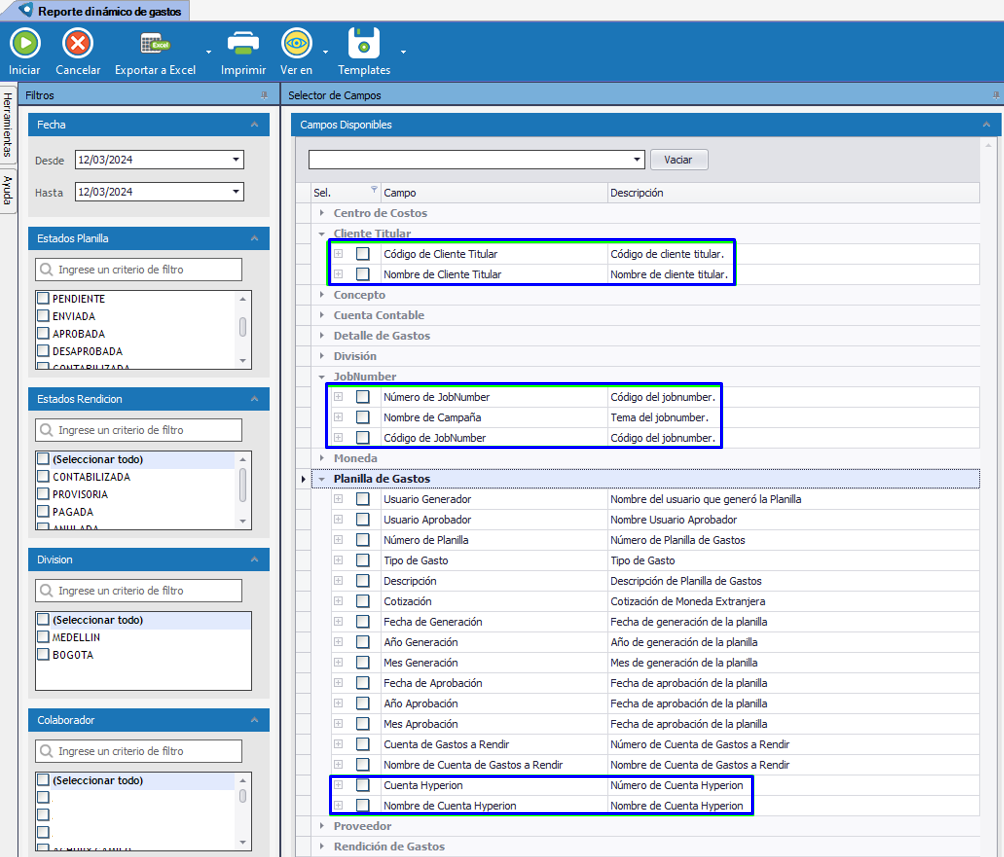 |
Enlaces de interés: