Nota: Esta modificación aplica para todas las agencias, está disponible en el Release 4.8 en adelante y no requiere activar ninguna configuración especial.
La modificación permite:
•Mostrar alertas de que existen medios no vigentes dentro de Planificación Radio/TV y Digital.
•Mostrar bloqueos al ordenar ítems con medios no vigentes. (Sitios, AdServer y costos generales)
Las opciones que intervienen son:

Cuando se copia un Plan Completo y existen medios no vigentes se muestra un mensaje de alerta indicando cuáles son los medios que no están vigentes. 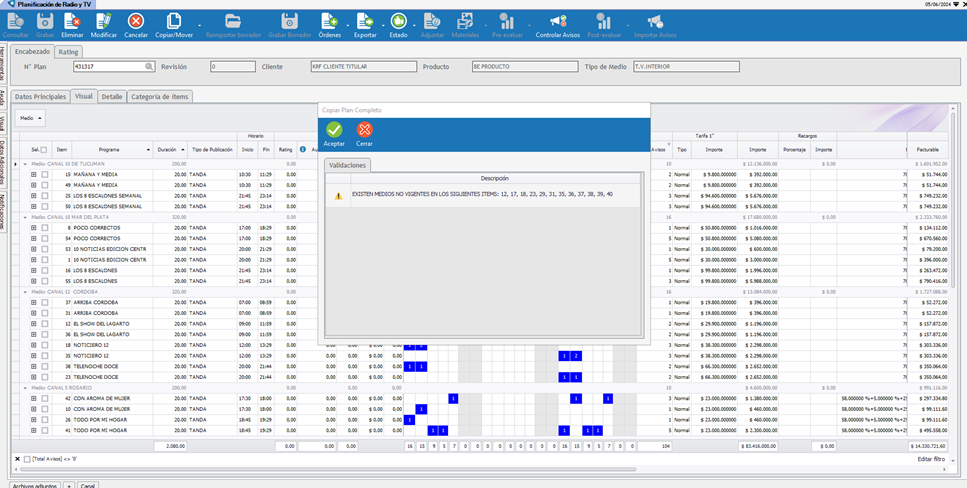
Cuando se copia un Plan Parcial, se muestra una ventana para seleccionar Materiales. Se indica con una alerta de que existen medios no vigentes para el material correspondiente. 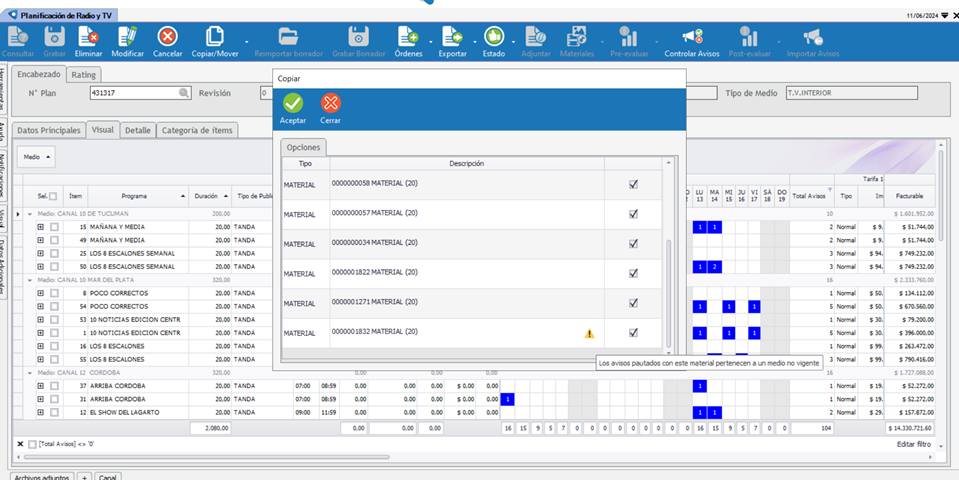
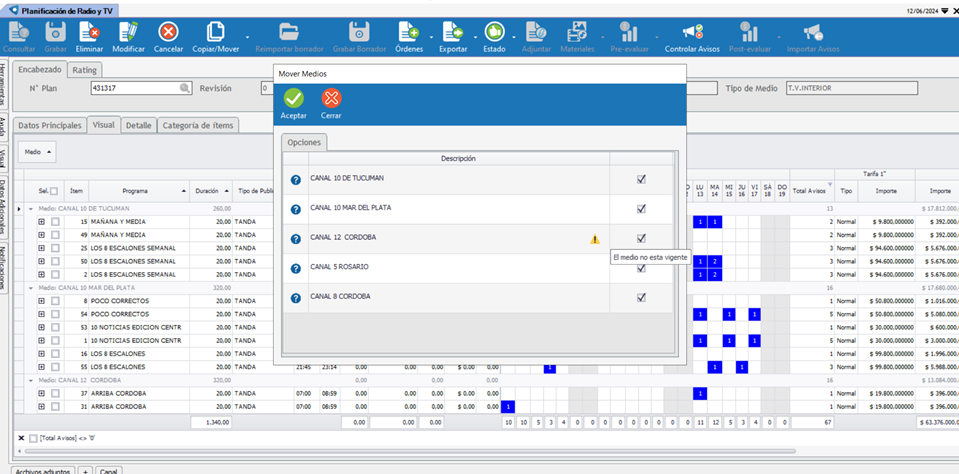
En el caso de Mover Medios se muestra una grilla de Medios para seleccionar. Se indica con una alerta cuando el medio no esta vigente, en la columna de Descripción. Esta alerta no bloquea la selección del medio, pero en el caso de que este junto con el ícono de bloqueo no se permite seleccionar.
Cuando se graba un Plan, se muestra una alerta de que existen medios no vigentes seguido del número de ítem en los cuales están esos medios. 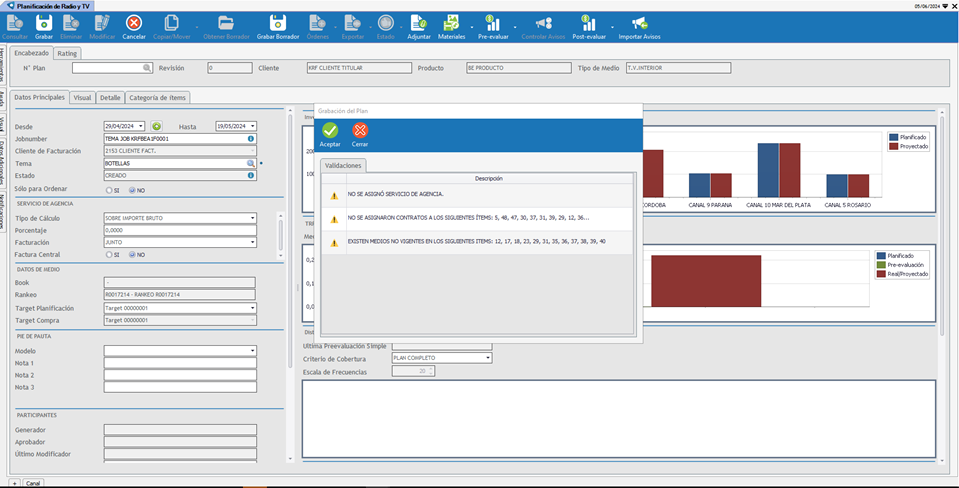
Cuando se ordena un plan, se muestra una ventana para seleccionar las órdenes. En el caso de que exista algún medio no vigente, se indicará con un bloqueo en la columna de Medio. Por ende, no se podrá seleccionar esa orden en particular. 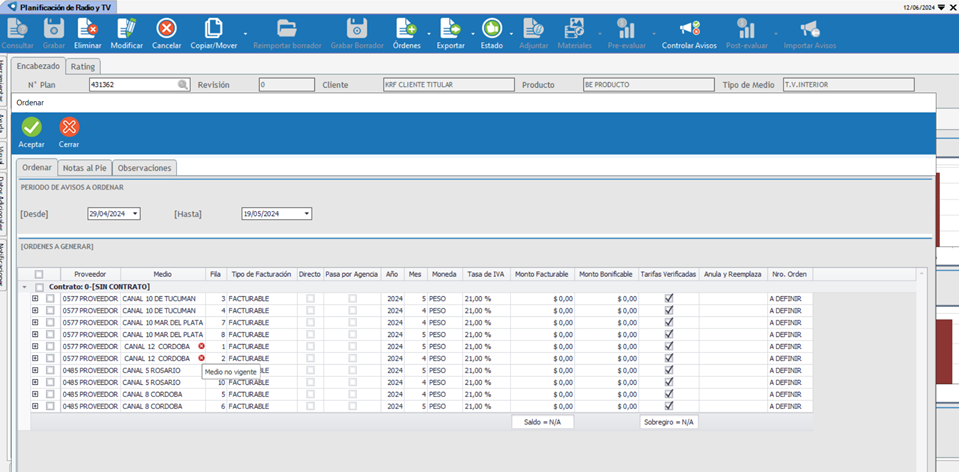 |
Para los casos de Copiar y Mover Plan en Digital, se mantiene el mismo comportamiento que se describe para Planificación de Radio y TV. Cuando se graba un Plan, se muestra un alerta de que existen AdServer con medios no vigentes, seguido del nombre de cada uno. 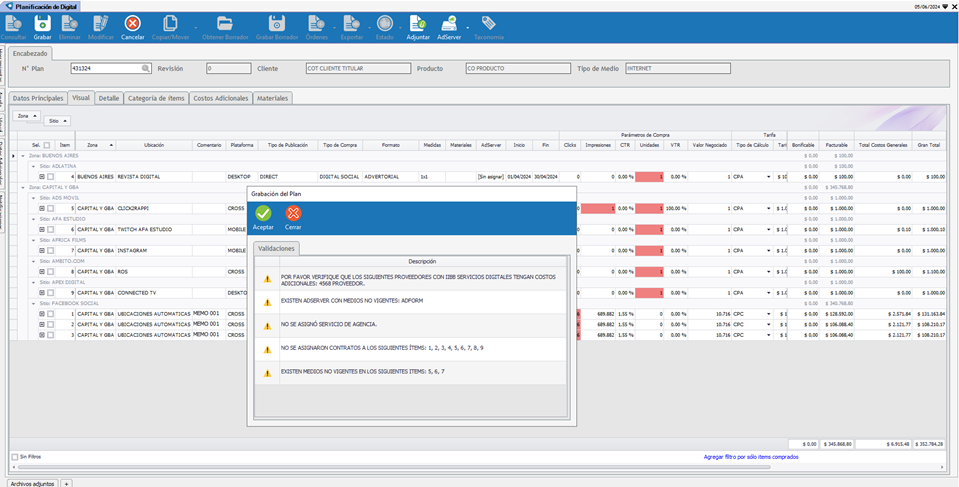
En el caso de Ordenar Sitios y AdServer se contempla la vigencia del Medio del ítem de los AdServer. Se pueden dar dos casos posibles dentro de este escenario: •Si se ordena por Proveedor, no se muestra la columna de medio para indicar cuál está como no vigente, por ende el bloqueo se indica en la columna de Proveedor, y mediante una ventana se muestra el mensaje de medio no vigente. •Si no se ordena por Proveedor, en la grilla se muestra la columna de medio, indicando el bloqueo en esa misma columna. 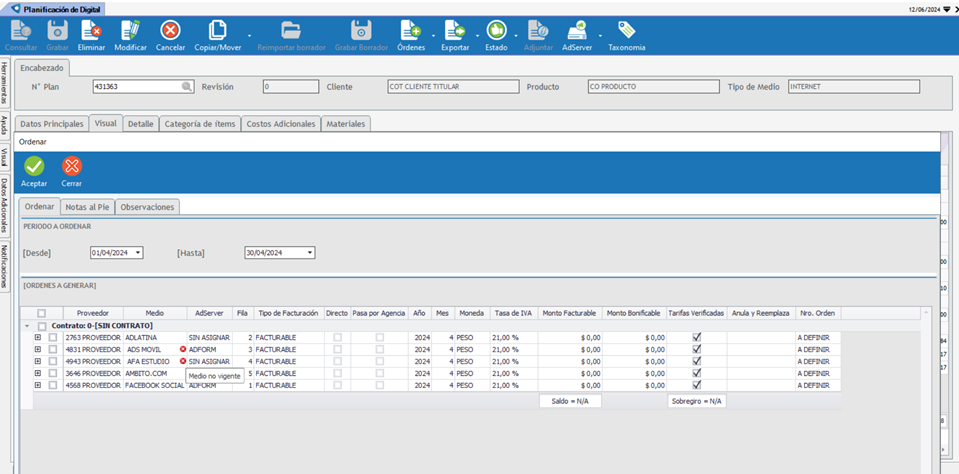
En el caso de Ordenar Costos generales, el bloqueo se muestra en la columna de Proveedor. 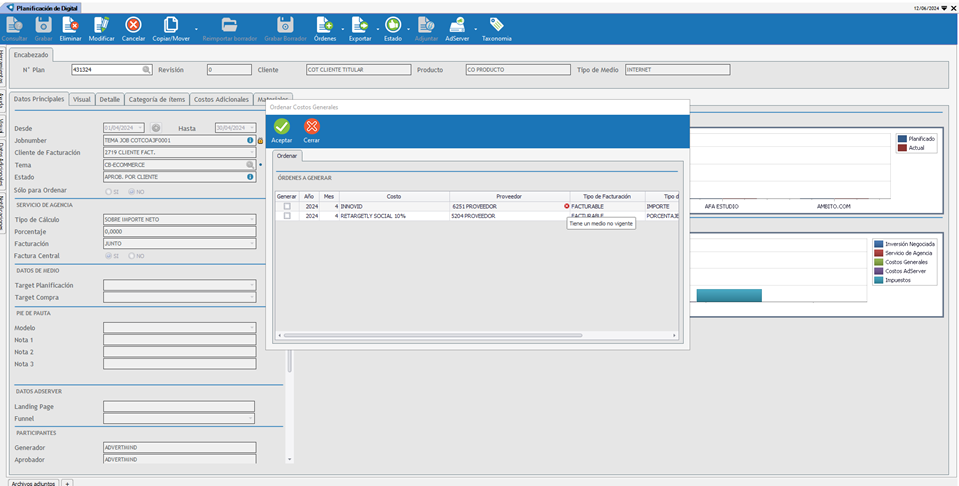
|
Enlaces de interés: