Introducción
A través de esta opción se ingresan los diferentes carteles, en donde se debe asignar una ubicación, un tipo de cartel y el estado del mismos en disponible para comercializar.
Requisitos
•Se haber creado el tipo de cartel
•Debe por lo menos existir el estado de cartel, disponible.
•Cada cartel debe tener un formato o medida que lo identifique.
•Si al tipo de cartel le corresponde utilizar circuitos, estos deben haber sido ingresados previamente.
•Se debe definir con qué material fue construido el cartel.
Forma de uso
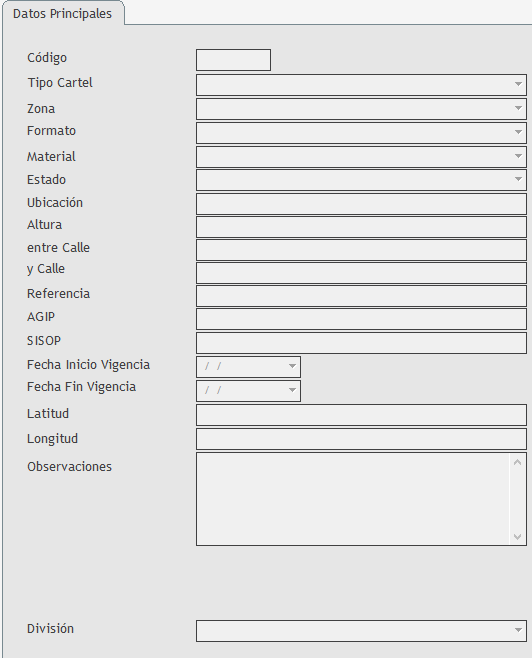
Para comenzar a ingresar un nuevo cartel se debe presionar el botón Nuevo. Se tendrán tres solapas donde se deben completar una serie de datos al final. Para resguardar la información debemos presionar el botón Grabar.
En forma automática se ingresa un código de identificación del cartel, un código interno que detalla el orden en el que es creado; luego se debe identificar qué tipo de cartel, en qué zona y con qué formato.Se debe ingresa la ubicación que corresponde a la calle o avenida. En forma separada se debe indicar la altura y sugerimos incorporar entre qué calles, brindamos la posibilidad de indicar una referencia ej.: al lado del kiosko de diario.
Por otro lado, cada municipio brinda un habilitación para el uso en la vía publica indicado a través del código del fisco AGIP y el SISOP.
Los carteles tienen una fecha de vigencia, dado que cada municipio otorga la habilitación durante un período para su explotación.
Se brinda la posibilidad de identificar el cartel con latitud y longitud el cual luego se expone en el mapa.
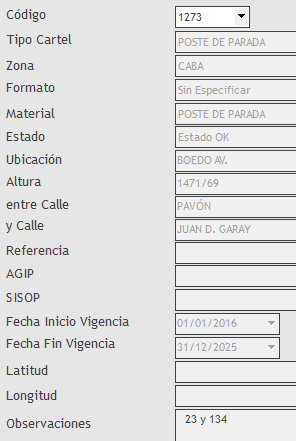
En las observaciones permite indicar referencias adicionales, en la imagen de referencia se incorporó las líneas de colectivos que paran en dicha ubicación.
Ítem de tarifario: permite vincular cada cartel de manera explícita con el ítem tarifario correspondiente. Se presenta como una lista desplegable que muestra únicamente los ítems vigentes del tarifario. La carga es manual por parte del usuario y forma parte del proceso de alta o modificación del cartel
|
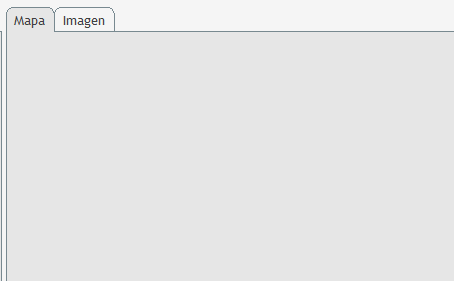
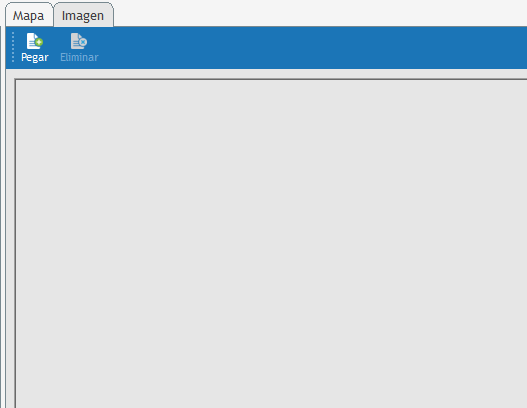
En las solapas Mapas permiten ver si se ingresa la latitud y longitud en el mapa. Muestra una ubicación que permite ajustar directamente sobre el mapa, y en la solapa Imagen incorporar un detalle del cartel para que nos sirva de referencia del mismo.
En el caso de que no se hayan ingresado los datos se expone de la siguiente manera:
|
|
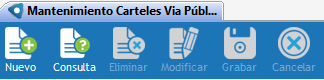
El botón Nuevo permite el ingreso de un nuevo cartel. El botón Consulta sirve para buscar entre los distintos carteles, seleccionarlo y efectuar actualizaciones a través del botón modificar, una vez efectuado el ajuste se debe presionar el botón grabar para registrar el cambio.
Eliminar se habilita luego de consultar un cartel y permite borrarlo si no fue utilizado previamente.
Cancelar permite finalizar la operación que se está llevando a cabo.
|
Enlaces de interés:
Quiénes somos
Cursos en línea
Soporte en línea